게임 밖에서도 리버티 와일드 월드맵 열기로 마을과 주변 지형을 둘러볼 수 있습니다. 브라우저만 있으면 되며 별도 클라이언트 모드는 필요하지 않습니다.
1웹 지도 열기
서버 지도 열기에서 지형과 건물, 구역 경계를 확인하세요.
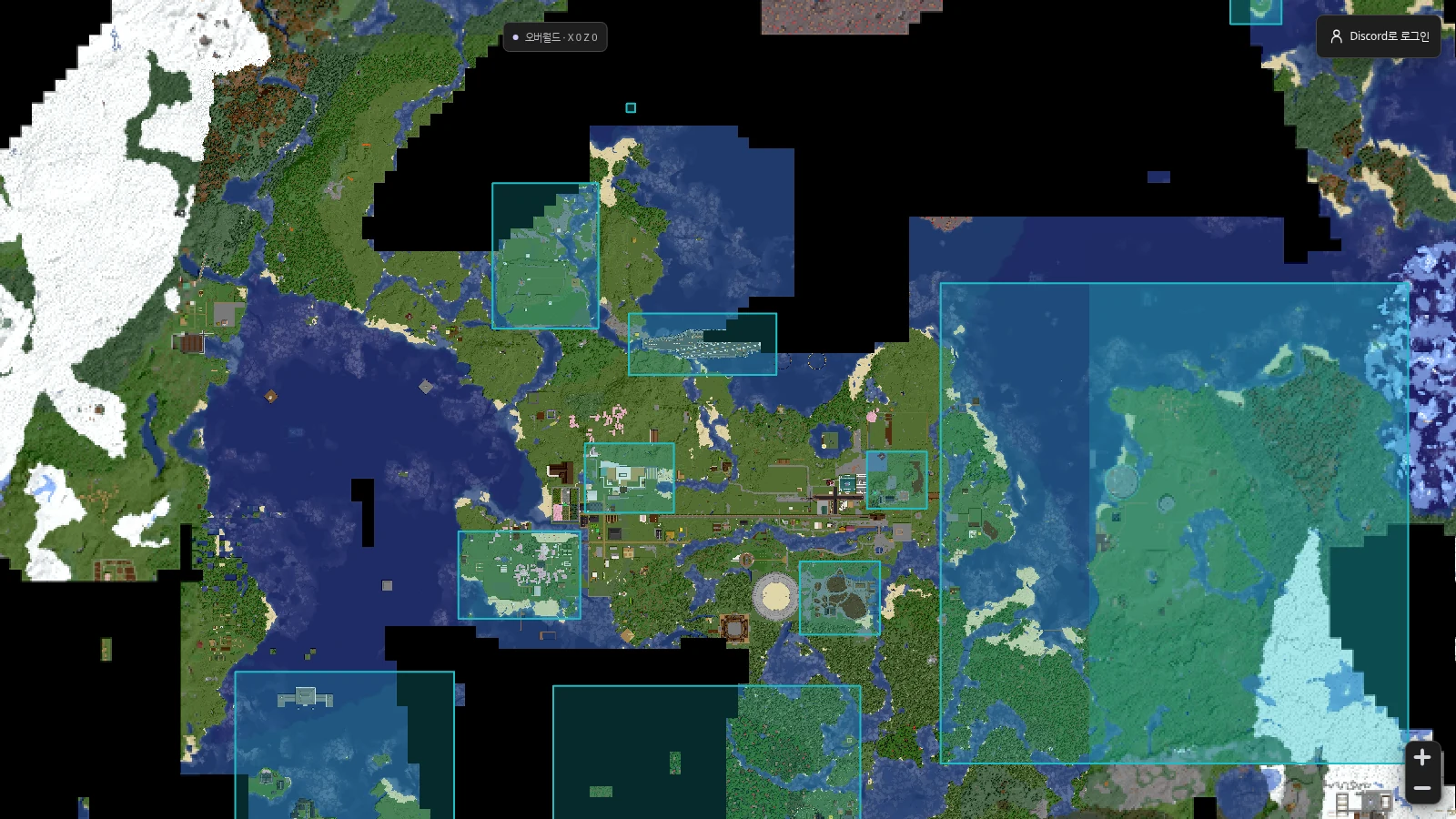
2지도 움직이기

지도를 드래그해 이동하고 마우스 휠로 확대·축소합니다.
3내 위치 찾아보기
집 주변 도로, 산, 강처럼 눈에 띄는 지형을 기준으로 위치를 찾아보세요.
4내 구역을 편집하려면 로그인
지도의 Discord 로그인을 사용합니다. 마인크래프트 계정 연결까지 끝나야 구역 편집 도구가 나타납니다. 연결이 끝나지 않았다면 화면 안내를 먼저 완료하세요.
5내 구역을 눌러 설정
내가 관리하는 구역을 클릭해 멤버·보호 플래그·색상을 확인하고 저장을 누릅니다. 구역이 보이지 않으면 로딩이 끝날 때까지 잠시 기다려 주세요.
지도 둘러보기 · 더 알아보기
3D 화면에서는 지도 시점을 바꾸며 건물의 형태를 볼 수 있습니다. 휴대전화에서는 화면의 조작 안내와 터치 제스처를 사용하세요.
새로 지은 건물은 지도 갱신 후 보일 수 있습니다. 지도 이미지가 아직 바뀌지 않았다고 게임 속 건물이 사라진 것은 아닙니다. 지도는 보는 도구이며, 이 화면에서 게임 캐릭터가 해당 위치로 이동하지는 않습니다.
웹 지도에서 새 구역 만들기
로그인과 계정 연결을 마친 PC 화면에서 구역 생성 툴을 켜고 마우스 왼쪽 버튼을 누른 채 드래그해 범위를 고릅니다. 선택한 구역 만들기 → 이름 입력을 진행하세요. 잘못 그렸으면 선택 취소로 다시 고릅니다.
예전 포럼 사진의 오른쪽 드래그·“마커 생성” 표기는 현재 화면과 다릅니다. 현재 도구는 왼쪽 드래그와 선택한 구역 만들기 버튼을 씁니다. 저장 반영에는 최대 약 1분이 걸릴 수 있으므로 버튼을 반복해서 누르지 마세요.
구역을 만든 뒤에는 블록 파괴·블록 설치·상자 접근도 확인해야 합니다. 영역 색상만 바꾸는 것으로 보호 설정이 끝나지는 않습니다. 휴대전화에서 그리기 어렵다면 게임 안의 구역 메뉴를 이용하세요.
친구와 공유하거나 구역을 지울 때
구역 편집 창에 친구의 마인크래프트 닉네임을 정확하게 입력하고 멤버 추가를 진행하세요. 설정을 바꾼 뒤에는 저장 결과를 확인합니다.
구역 삭제 툴은 실제 구역을 지웁니다. 삭제 확인창에서 이름을 확인하세요. 새로 그리던 선을 없애는 선택 취소와는 다릅니다.