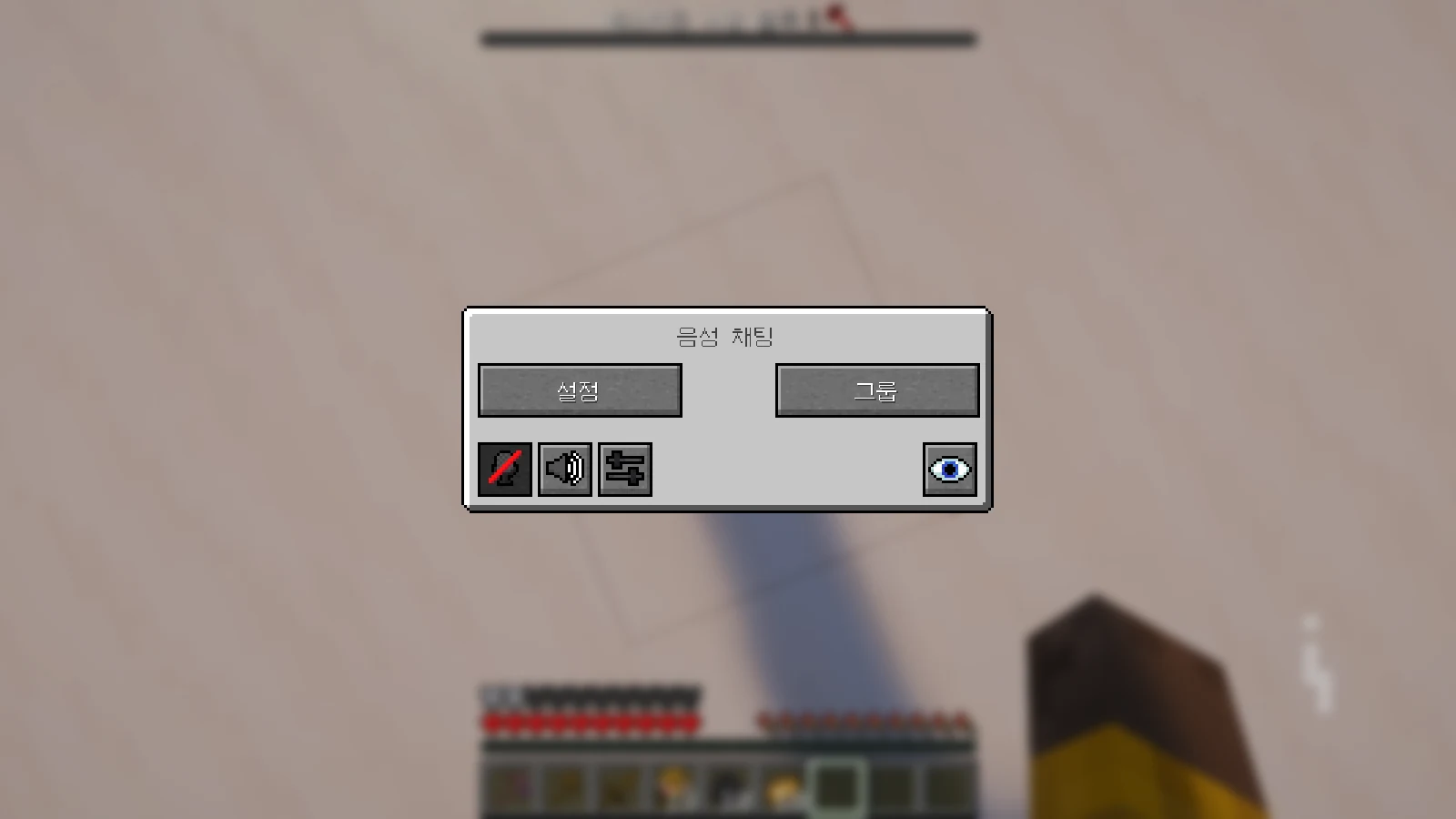
V 키로 음성 채팅 메뉴를 열어 보세요. 내 컴퓨터에 Simple Voice Chat이 설치되어 있어야 합니다. 서버 리소스팩만으로는 음성 기능이 추가되지 않습니다.
1V 키로 음성 메뉴 열기
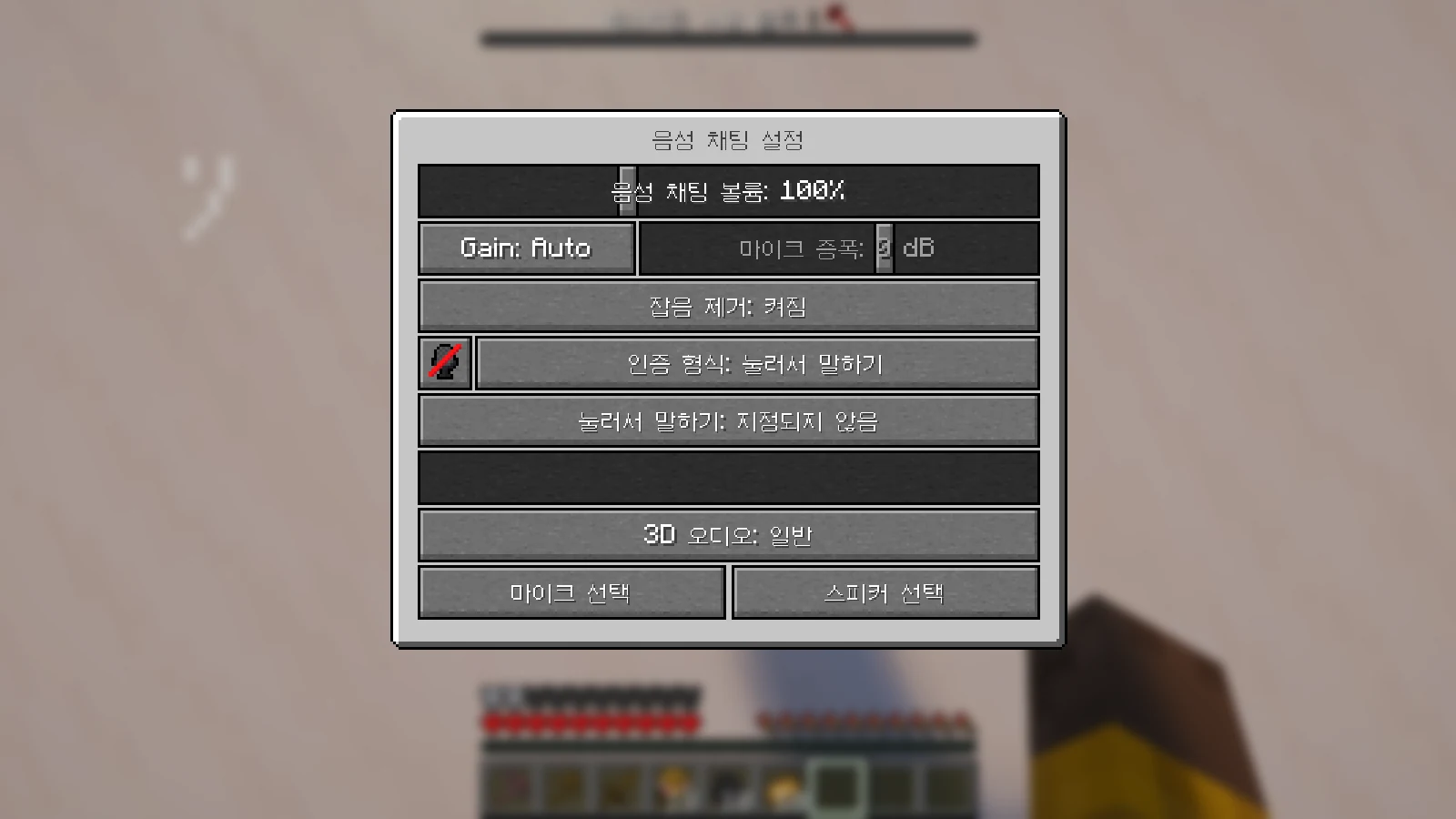
V → 초기 설정에서 마이크 선택, 스피커 선택을 차례로 진행합니다.
2장치와 말하기 키 정하기
눌러서 말하기를 선택하고 사용할 키를 직접 지정합니다. 이 버전에는 말하기 키가 미리 지정되어 있지 않습니다.
3가까운 친구와 말해 보기

설정을 마친 뒤 가까운 친구와 지정한 키를 누른 채 이야기해 보세요. 일반 대화는 최대 약 50블록까지 전달됩니다.
메뉴에서 조절하기
V 메뉴의 설정에서 장치를 바꿀 수 있습니다. 아래쪽 마이크 아이콘은 음소거, 스피커 아이콘은 음성 채팅 끄기, 볼륨 아이콘은 플레이어별 음량 조절입니다. 눌러서 말하기에서는 키를 놓으면 마이크가 꺼집니다.
친구끼리 따로 이야기할 때는 그룹 버튼을 이용하세요. 주변 대화와 그룹 대화는 전달 범위가 다릅니다.
소리가 들리지 않으면 스피커 아이콘의 꺼짐 상태와 선택한 출력 장치를 먼저 확인하세요. V가 다른 모드와 겹치면 게임의 설정 → 조작 → 키 설정에서 음성 채팅 키를 바꾸면 됩니다. 일반 주변 음성은 스컬크나 워든의 반응을 일으킬 수 있습니다.
커스텀 음반만 너무 크다면 V → 아래쪽 볼륨 버튼 → 음반을 조절하세요. 마이크 입력 장치와 음악을 듣는 출력 장치는 각각 따로 선택합니다. Simple Voice Chat은 내 게임 버전과 Fabric에 맞는 클라이언트 파일을 설치하세요. 자료실에 연결된 플러그인 배포 파일을 클라이언트 mods 폴더에 넣는 것은 올바른 설치가 아닙니다. Prism 설치 화면 따라가기