
Esc → 구역 관리 → 구역 관리 열기로 들어가세요. 생성한 뒤에는 보호 규칙까지 확인합니다.
1Esc 메뉴에서 구역 관리 열기
Esc 키를 누르고 구역 관리를 선택합니다. 다음 화면의 구역 관리 열기를 누르면 내 구역과 상점 메뉴가 나타납니다.
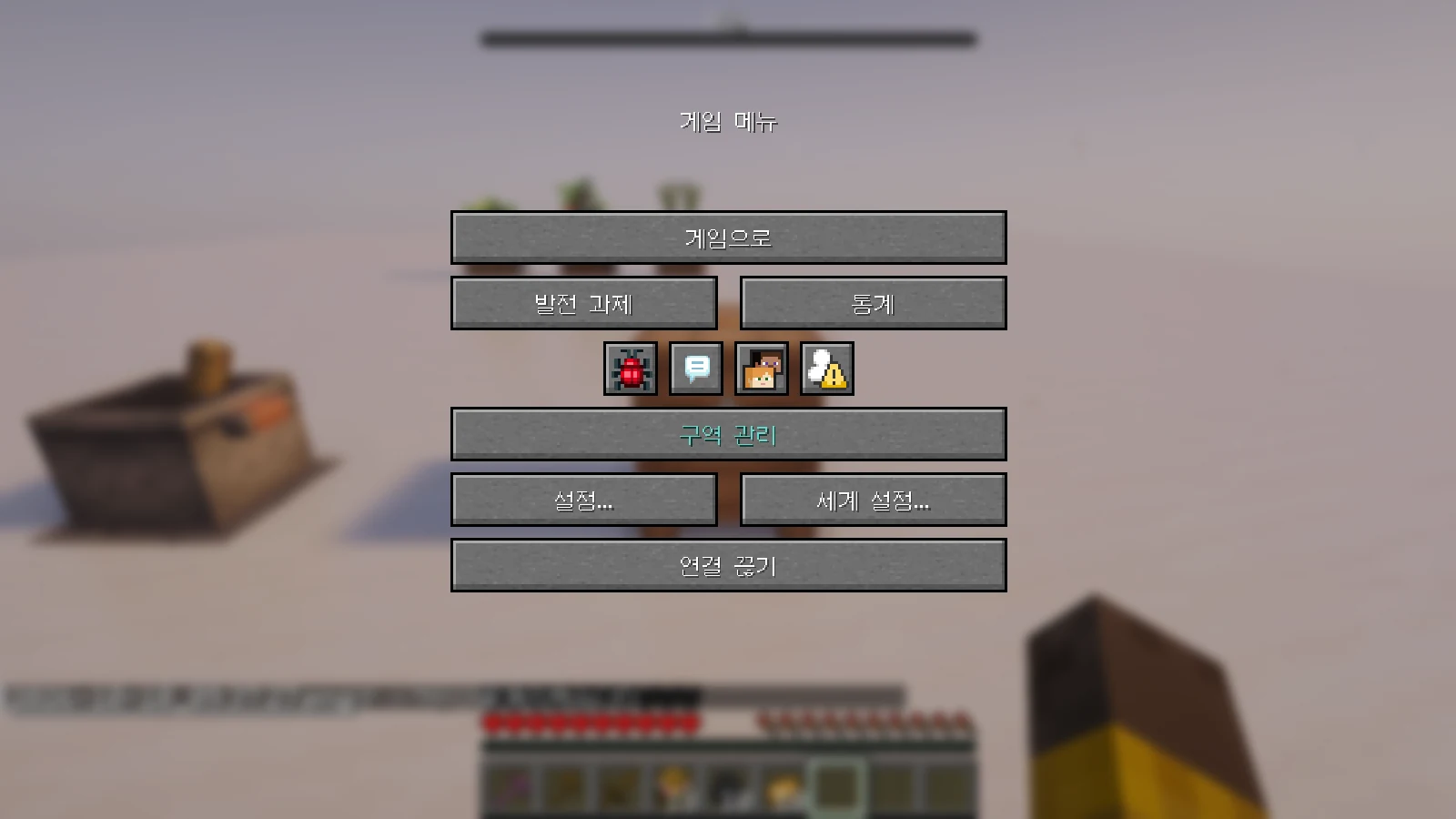
1 구역 관리
2내 구역으로 들어가기
구역 관리 열기 → 내 구역을 차례로 누르세요.
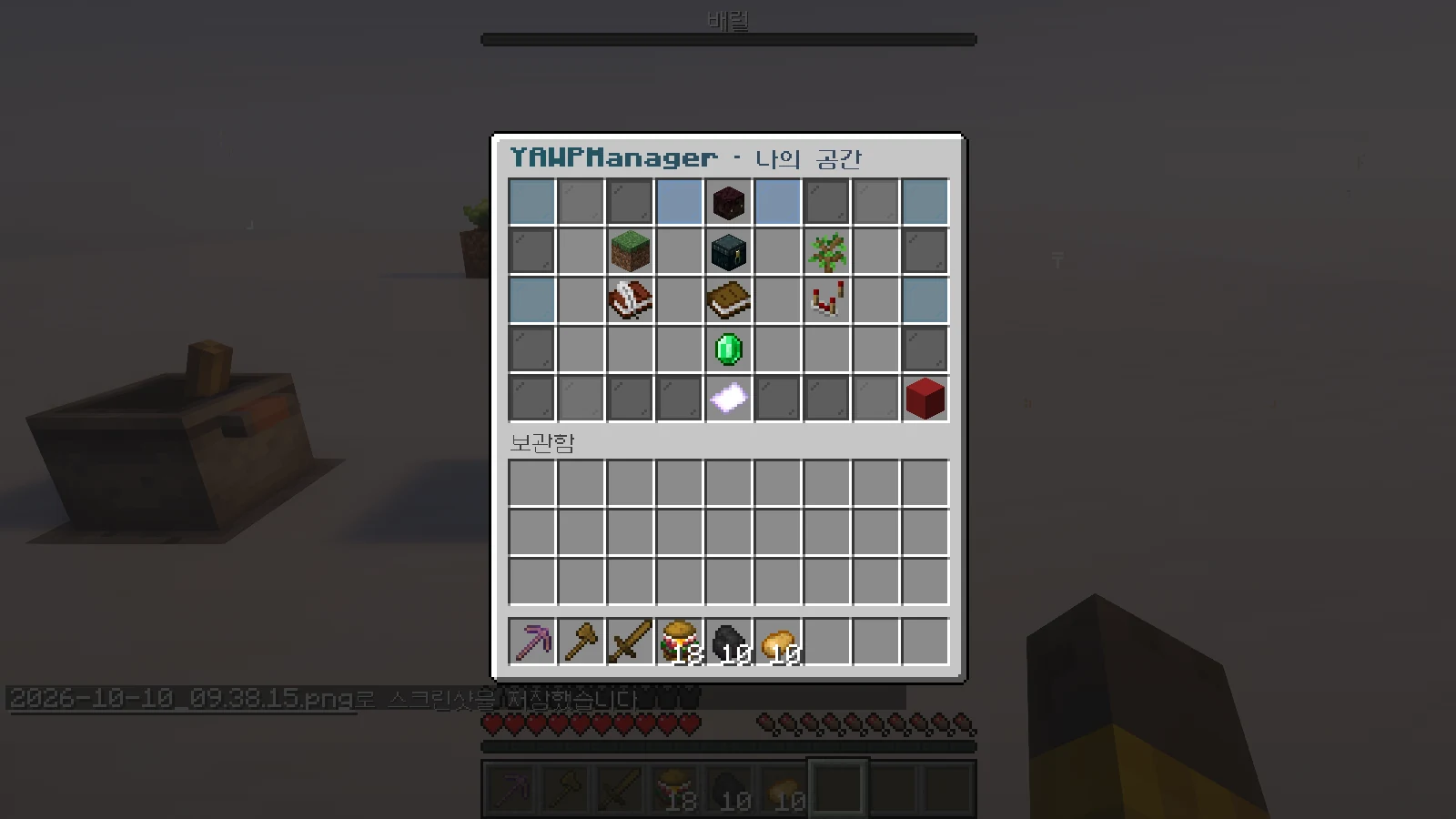
1 내 구역
3새 구역 선택
목록 왼쪽 아래의 블레이즈 막대를 누르세요. 도구를 받은 뒤 창을 닫고 집터의 대각선 두 모서리를 고릅니다.
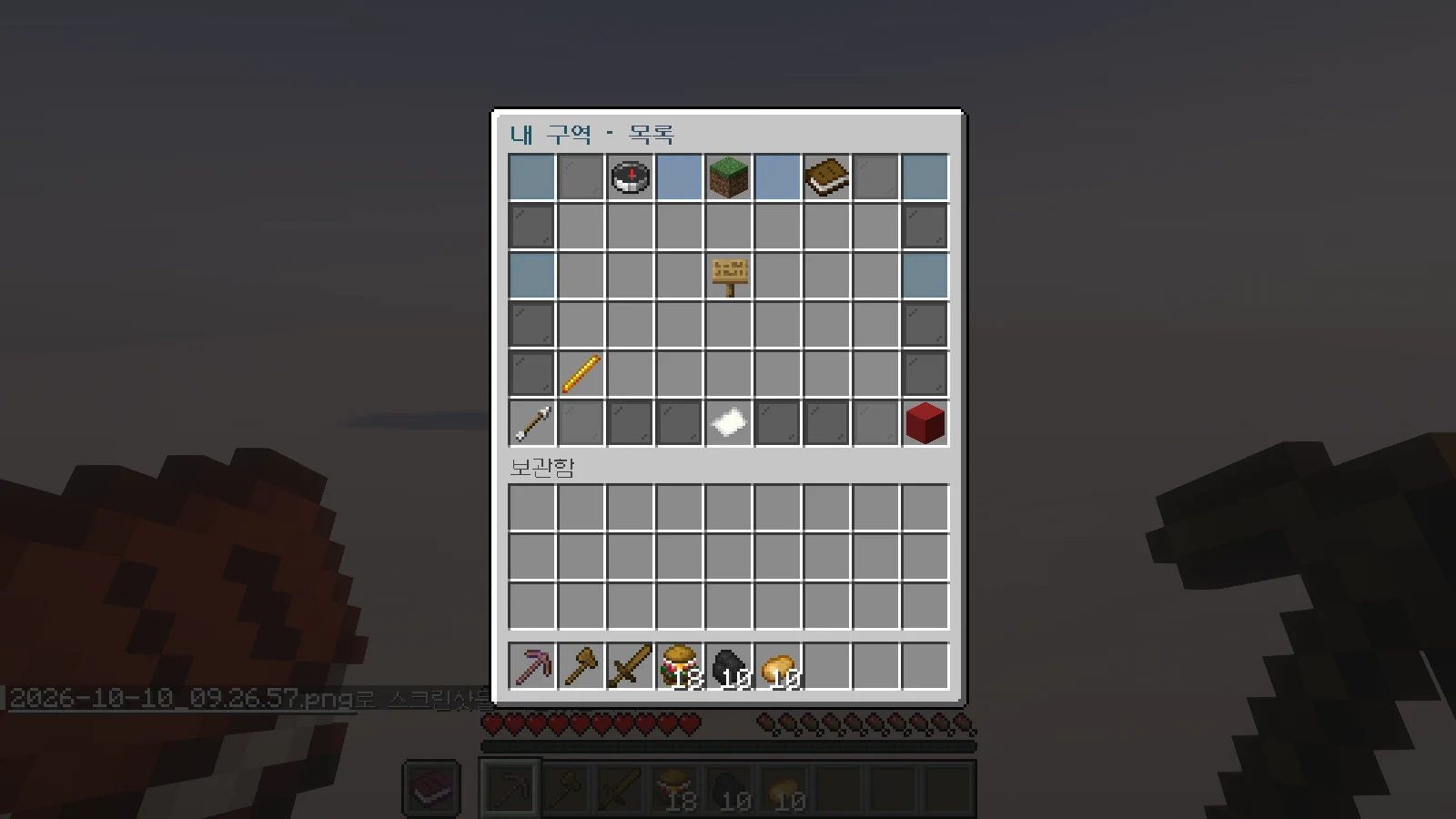
1 새 구역
4대각선 두 모서리 선택
창을 닫고 도구로 첫 모서리를 좌클릭, 반대 모서리를 우클릭하세요. 두 점을 고르면 채팅의 [이름 지정 생성]을 누릅니다.
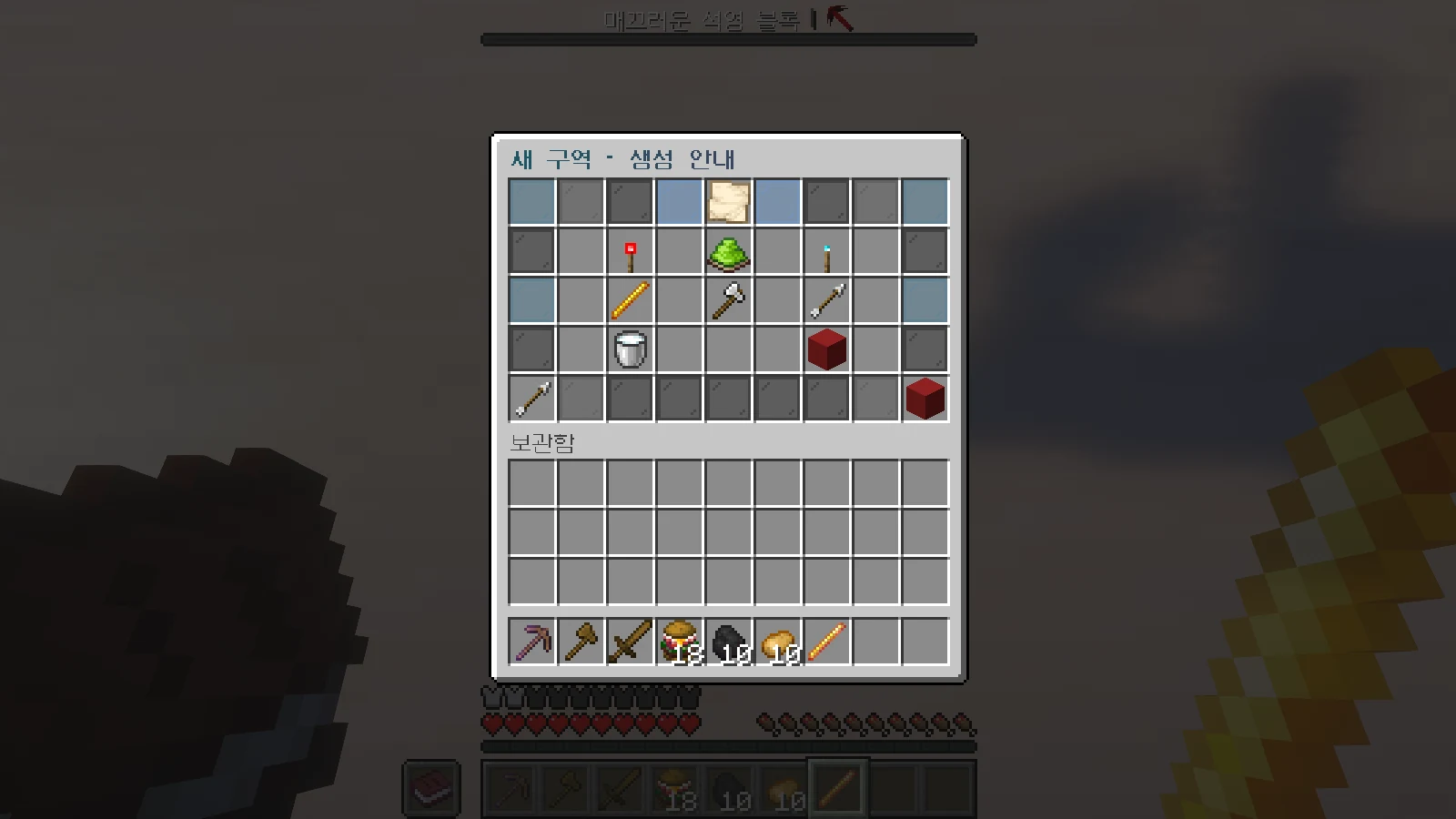
1 다음 단계
5이름을 정하고 확정
다음 단계에서 이름을 입력하고 오른쪽 결과 칸을 누르세요. 마지막 화면에서 범위를 읽고 확정합니다.
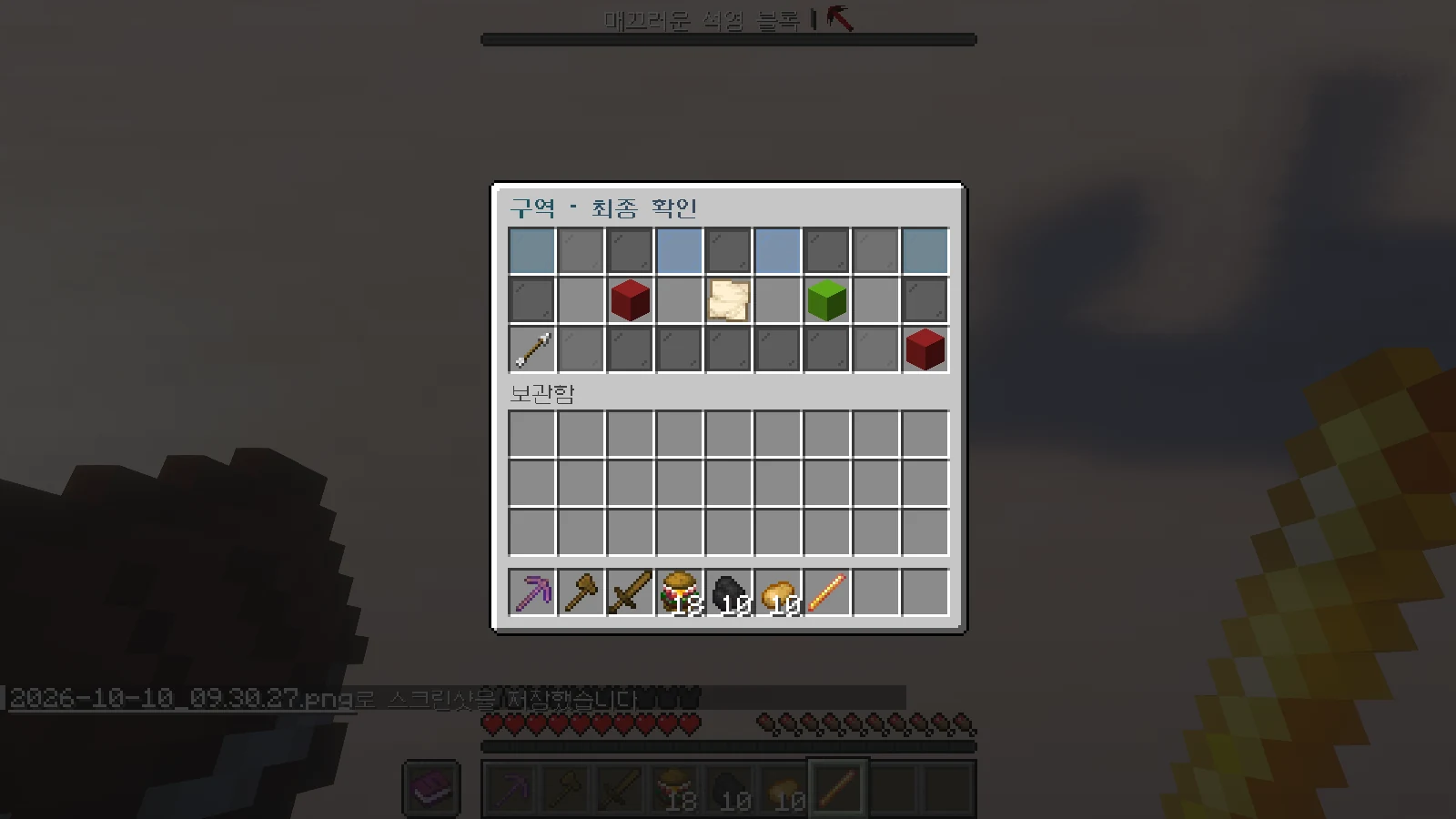
1 확정
6보호할 행동 확인
내 구역 목록에서 방금 만든 구역의 보호 규칙을 여세요. 블록 파괴·블록 설치·상자 접근처럼 필요한 항목을 좌클릭해 원하는 상태로 바꿉니다.
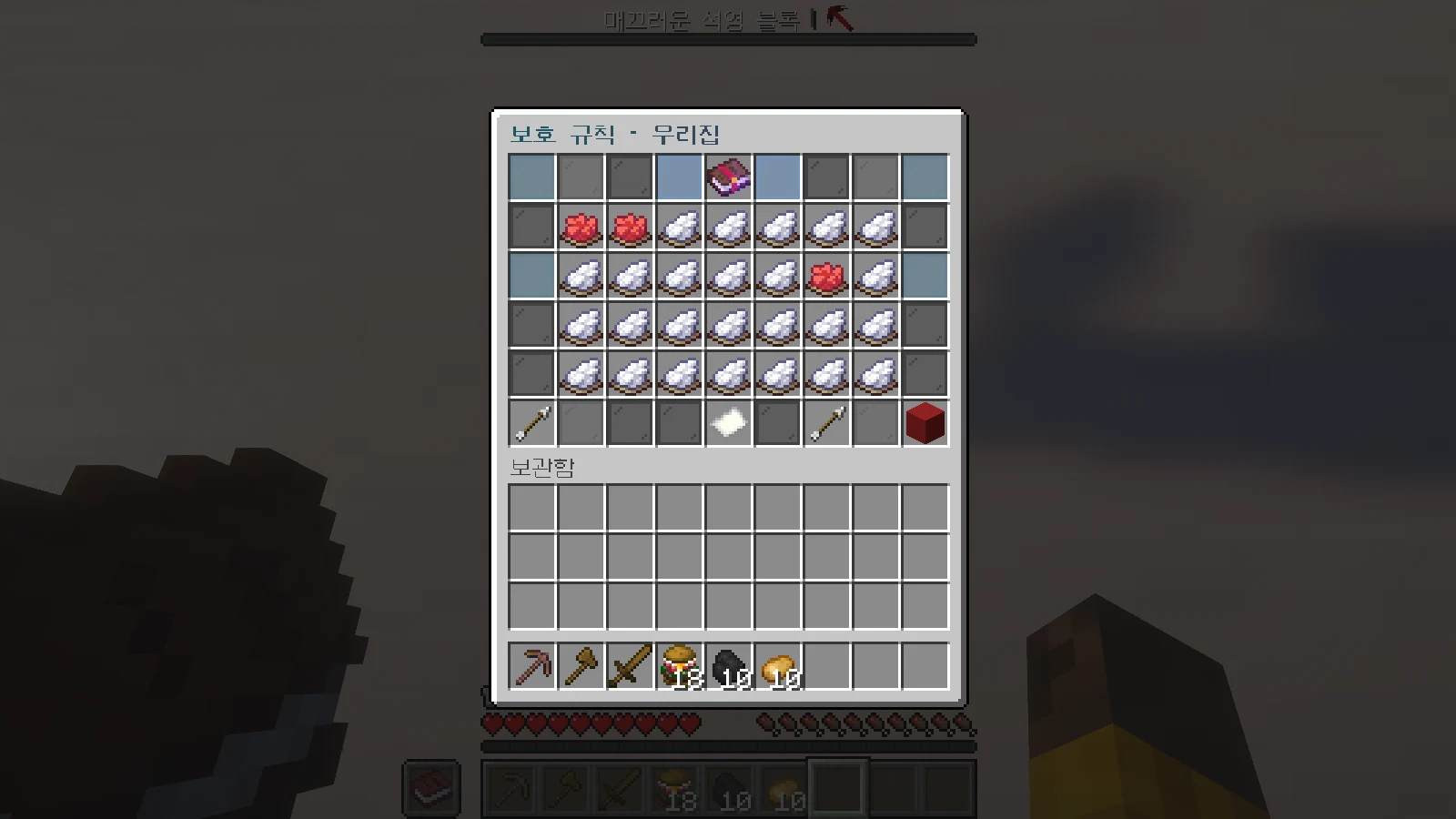
1 블록 파괴2 블록 설치3 상자 접근
규칙 색상을 읽는 법
흰색은 이 구역의 별도 설정이 없다는 뜻으로 상위·월드 규칙을 따릅니다. 연두는 허용, 빨강은 거부입니다. 좌클릭은 전환, 우클릭은 기본값 복원입니다. 멤버도 읽을 수 있지만 변경은 소유자나 지정된 편집자만 가능합니다.
범위와 개수 제한
일반 새 구역은 월드 전체 높이에 적용됩니다. 하위 구역과 범위 수정은 선택한 높이까지 포함하므로 Y좌표도 확인하세요. 일반 구역 생성 제한은 1인 30개, 가로·세로 각각 최대 5,000블록이며 하위 구역은 상위 구역당 최대 100개입니다.
단축키와 다른 진입 방법
기본 G 키의 빠른 행동 메뉴에서도 구역 관리를 열 수 있습니다. 메뉴가 보이지 않으면 채팅에 /구역을 입력하세요.