음악을 검색한 뒤 목록에서 음반 아이콘을 클릭하면, 손에 든 음악 음반에 적용됩니다. 음악을 들으려면 Simple Voice Chat을 연결해 주세요.
1음반 준비

사용할 음악 음반을 주손에 듭니다.
2검색 창 열기
채팅에 /upload 검색어를 입력합니다. 예를 들어 /upload jazz처럼 제목이나 키워드를 넣으면 검색 창이 열립니다.
3목록에서 곡 선택
위쪽 두 줄의 음반에 마우스를 올려 제목·채널·길이를 확인한 뒤 원하는 항목을 클릭합니다.
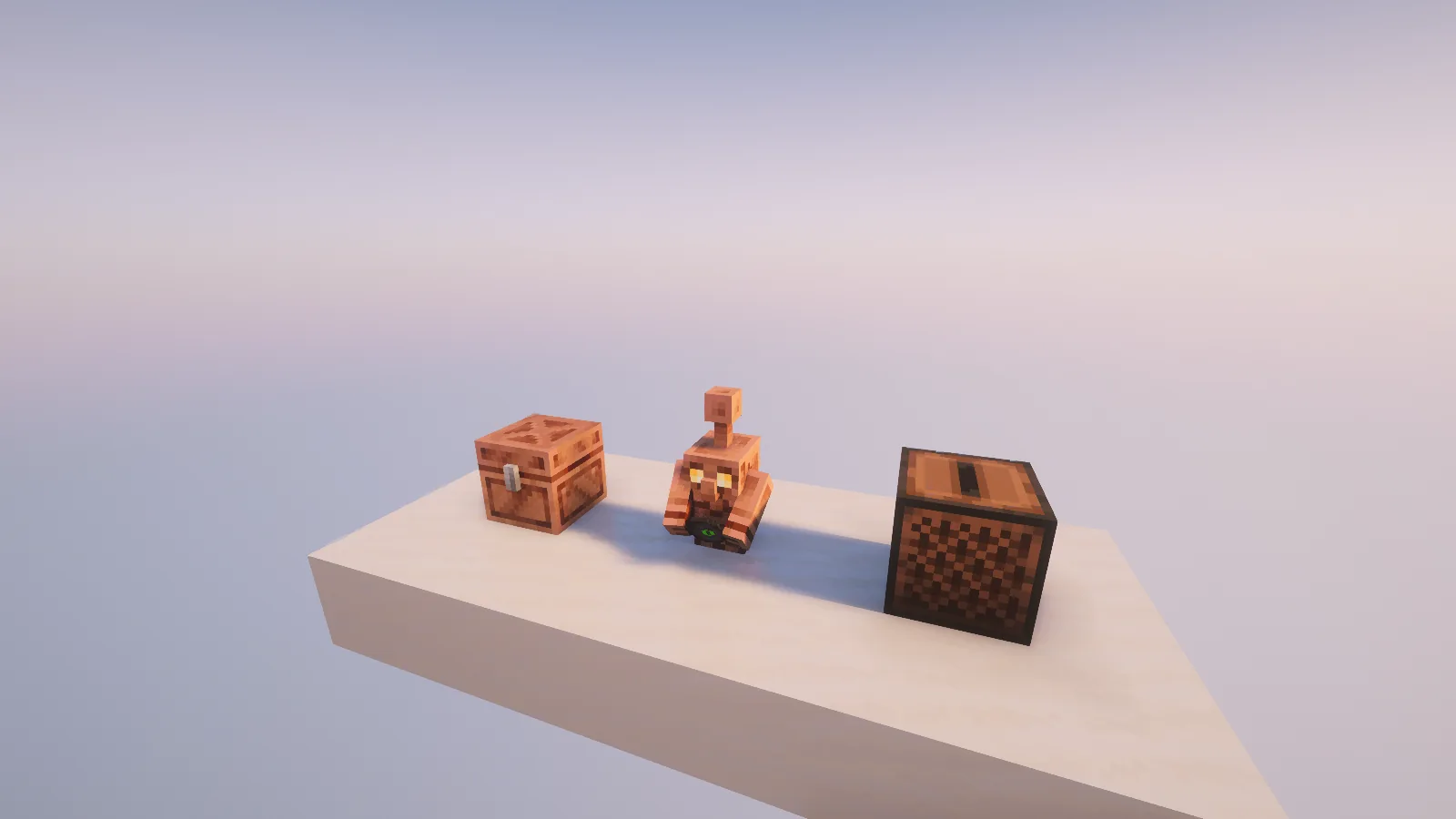
4주크박스로 재생
완료 안내를 기다렸다가 음반을 주크박스에 넣습니다. 처리 도중에는 손에 든 음반을 바꾸지 마세요.
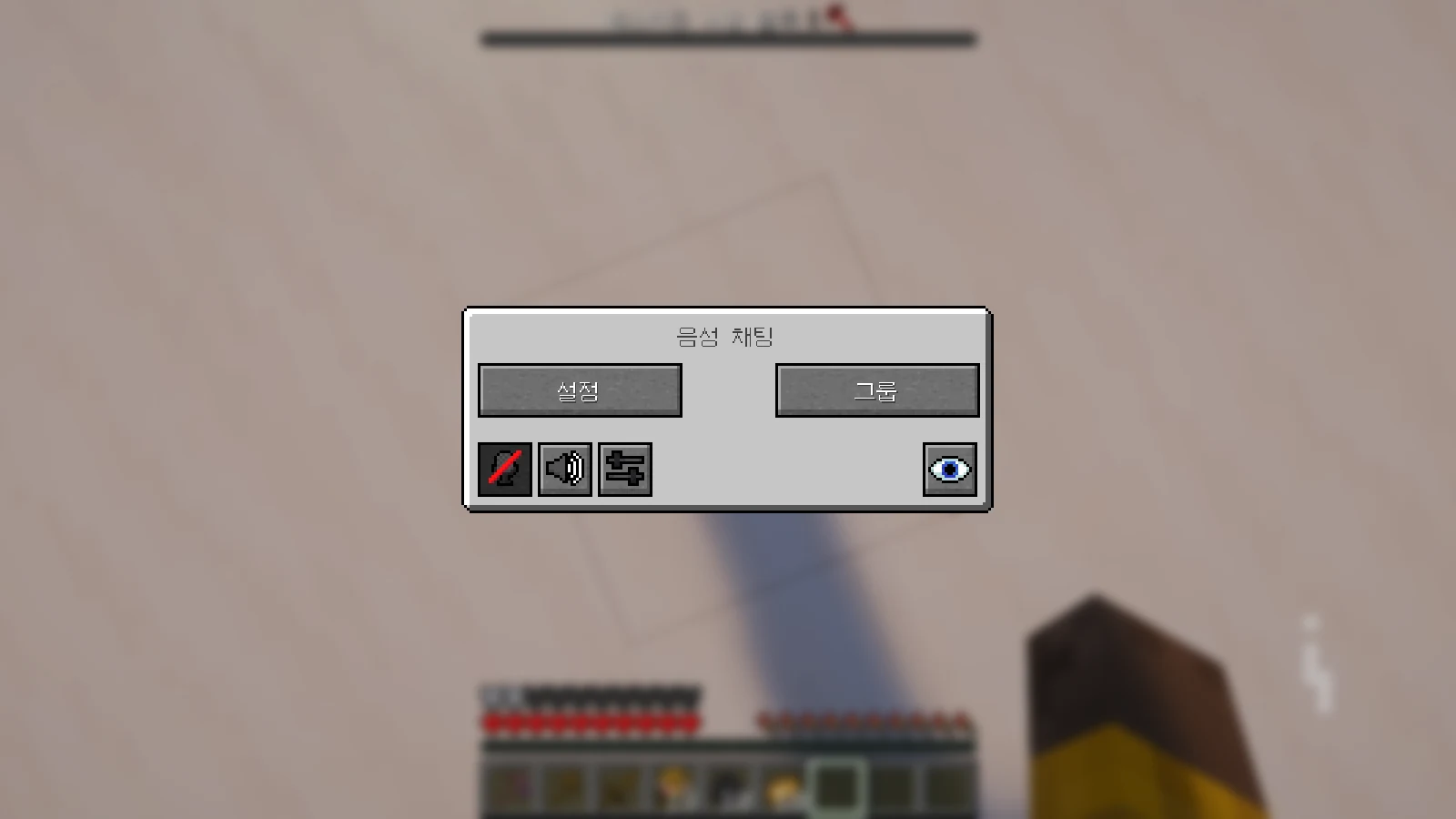
5내가 듣는 음반 소리 조절
V → 아래쪽 볼륨 버튼 → 음반에서 조금씩 줄여 보세요. 내 헤드셋에 맞춰 조절하면 됩니다.
목록 읽기
아래쪽 왼쪽·오른쪽 화살표로 페이지를 넘깁니다. 서버에 저장된 음원 주크박스 버튼은 이미 준비된 음악 목록을 엽니다. 새로 검색 망원경 버튼은 같은 검색어의 결과를 다시 불러옵니다. 다른 검색어를 쓰려면 창을 닫고 다시 입력하세요.
저장된 음악부터 고르고 싶다면 음반을 든 상태에서 /audioplayer cache로 목록을 바로 열 수 있습니다.
최대 15분 길이의 음원을 사용하며 실시간 방송은 지원하지 않습니다. 영상에 접근할 수 없거나 검색 서비스가 응답하지 않으면 다른 음원 또는 저장된 목록을 선택하세요. 소리가 없을 때는 먼저 음성 채팅 연결과 주크박스 재생 상태를 확인합니다.
제목과 소리를 바꾸고 싶어요
모루에 음반을 넣고 이름 입력칸을 바꾸면 아이템 이름을 꾸밀 수 있습니다. 업로드한 곡 제목과 아이템 이름은 다를 수 있습니다.
V 메뉴에서 바꾼 음량은 내가 듣는 크기입니다. 포럼의 특정 감쇠 수치를 모든 사람에게 똑같이 적용할 필요는 없습니다. 작은 값부터 직접 들어 보며 맞추세요.
내 MP3 파일을 쓰려면 · Filebin
이미 가진 MP3를 사용할 때만 채팅에 /audioplayer filebin을 입력합니다. 안내에 나온 업로드 링크 → 파일 선택을 누르고, 업로드가 끝나면 게임 채팅의 확인 링크 → 아이템에 적용을 차례로 누릅니다. 적용할 음악 음반은 주손에 들어 주세요.
서버의 파일 크기 상한은 20MB입니다. 검색·링크 가져오기는 15분 이내의 음악으로 준비하세요. 링크의 실제 문구는 언어 설정에 따라 다를 수 있습니다.