음성 채팅·설계도 같은 기능은 내 컴퓨터에도 모드가 필요합니다. 포럼의 설치 화면을 참고하되 게임 버전은 지금 접속할 서버에 맞춰 주세요.
1Prism 설치와 계정 연결

Prism 공식 다운로드에서 운영체제에 맞게 설치합니다. 실행 후 계정 → Microsoft 계정 추가로 Minecraft Java Edition을 가진 계정에 로그인하세요.
2새 인스턴스 만들기
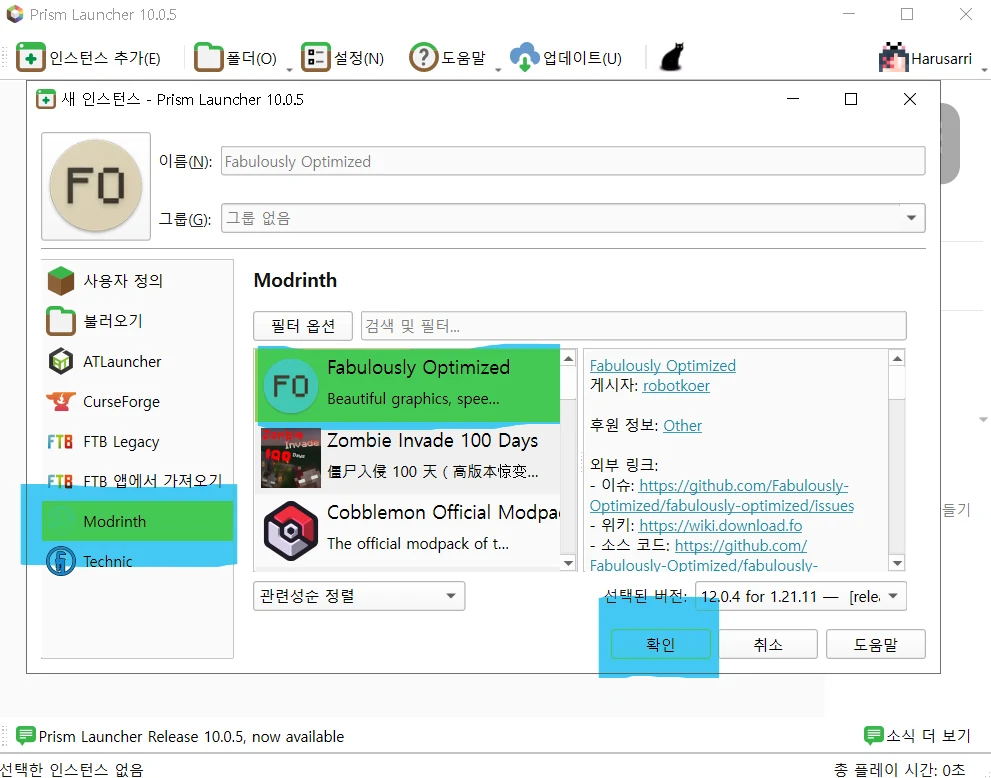
인스턴스 추가 → Modrinth에서 모드팩을 검색합니다. 자료실의 예시는 Fabulously Optimized입니다. 설치 목록의 순서는 바뀌므로 이름으로 찾으세요.
3서버에 맞는 버전 고르기
선택된 버전을 펼쳐 서버에 맞는 Minecraft 버전을 고른 뒤 확인을 누릅니다. 사진 속 옛 버전 숫자를 그대로 따라 고르지 마세요. 맞는 모드팩이 없으면 사용자 정의 → 서버와 같은 Minecraft 버전 → Fabric으로 인스턴스를 만듭니다.
4편집에서 필요한 모드 추가
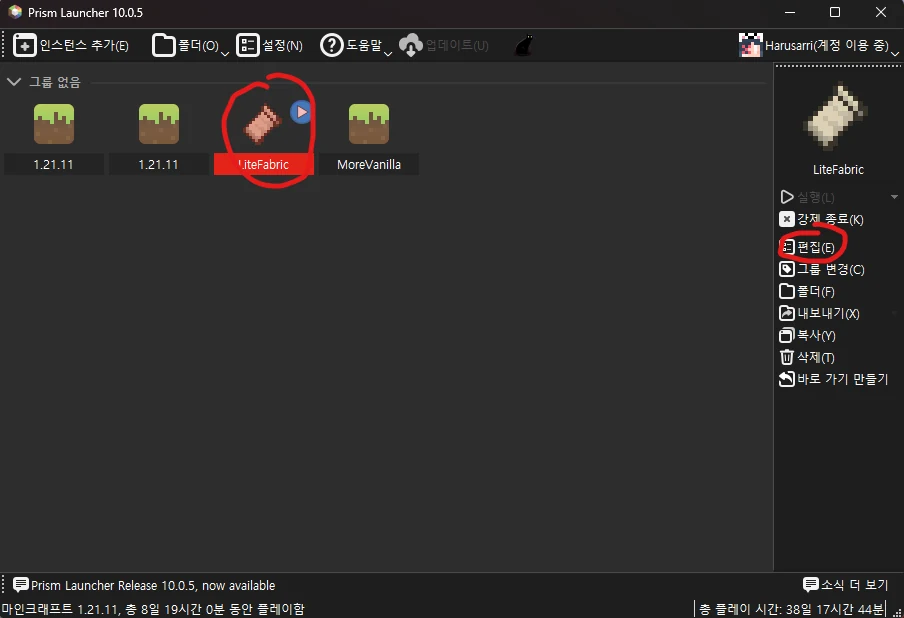
인스턴스를 선택하고 편집 → 모드 → 모드 다운로드로 들어갑니다. 원하는 모드를 찾고 다운로드 목록에 담은 뒤 확인을 누릅니다.
5실행하고 기능 확인
게임을 닫은 상태에서 설치를 마친 뒤 다시 실행하세요. 음성 채팅은 V, Litematica는 M 메뉴가 열리는지 확인합니다.
무엇을 설치해야 하나요?
| 하고 싶은 일 | 내 컴퓨터에 필요한 것 |
|---|---|
| 음성 대화·커스텀 음반 듣기 | Simple Voice Chat의 Fabric용 클라이언트 파일 |
| 설계도 표시하기 | Litematica + MaLiLib |
| 친구와 설계도 공유 | Litematica + MaLiLib + SyncmaticaR |
| 게임 속 영상 보기 | DreamDisplays 클라이언트 모드 |
모드는 게임 버전과 모드 로더를 맞춰 설치합니다. 이미 모드팩에 들어 있는 모드는 중복 설치하지 마세요. Sculk Radio와 AudioPlayer 자체는 서버에 준비되어 있으므로 클라이언트에 다시 넣을 필요가 없습니다.
Java 선택과 실행 오류
Prism이 Java 설치를 제안하면 해당 게임 버전에 맞는 자동 선택을 사용하세요. 직접 확인할 때는 설정 → Java의 설치·다운로드 항목을 이용합니다.
추가 설치 직후 실행이 안 되면 편집 → 모드에서 방금 추가한 항목을 잠시 끄고 버전과 필수 의존성을 확인하세요. Prism Java 공식 안내