Litematica와 MaLiLib를 먼저 설치하세요. 설계도는 따라 지을 위치를 보여 주는 안내선입니다. 야생에서 블록을 자동으로 지급하거나 건축물을 즉시 만들어 주지는 않습니다.
1설계도 파일 넣기

Prism에서 사용할 인스턴스를 선택하고 폴더 → Minecraft 폴더를 엽니다. 그 안의 schematics 폴더에 .litematic 파일을 넣습니다. 폴더가 없으면 게임을 한 번 실행하거나 새 폴더를 만드세요.
2M 메뉴에서 불러오기
게임에서 M → 스케마틱 불러오기(Load Schematics)를 엽니다. 파일을 고르고 배치 생성(Create placement)을 켠 뒤 스케마틱 불러오기를 누릅니다.
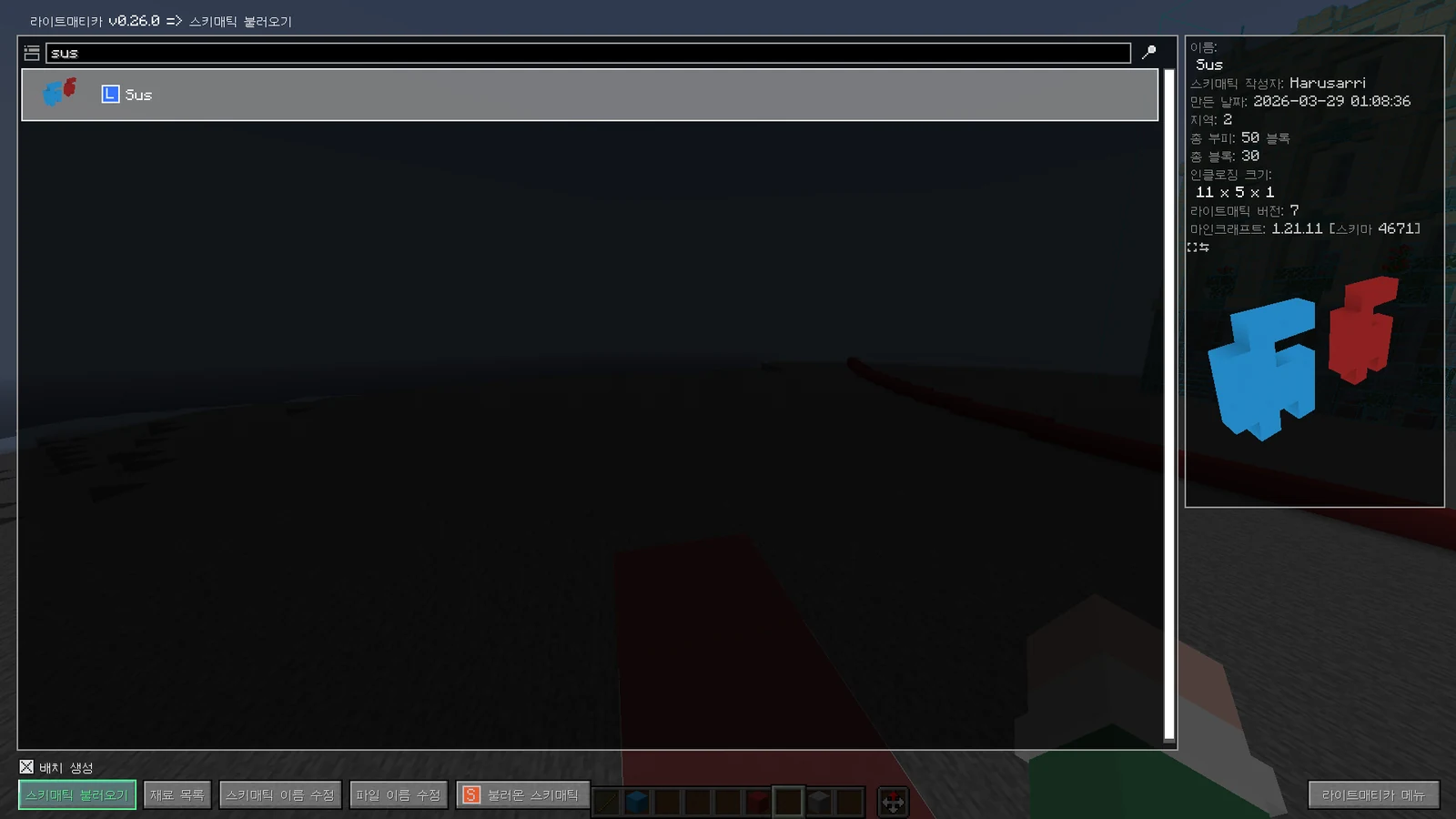
3배치와 재료 목록 확인
M → 스케마틱 배치(Schematic Placements) → 해당 배치의 설정(Configure) → 재료 목록(Material List)으로 들어갑니다.
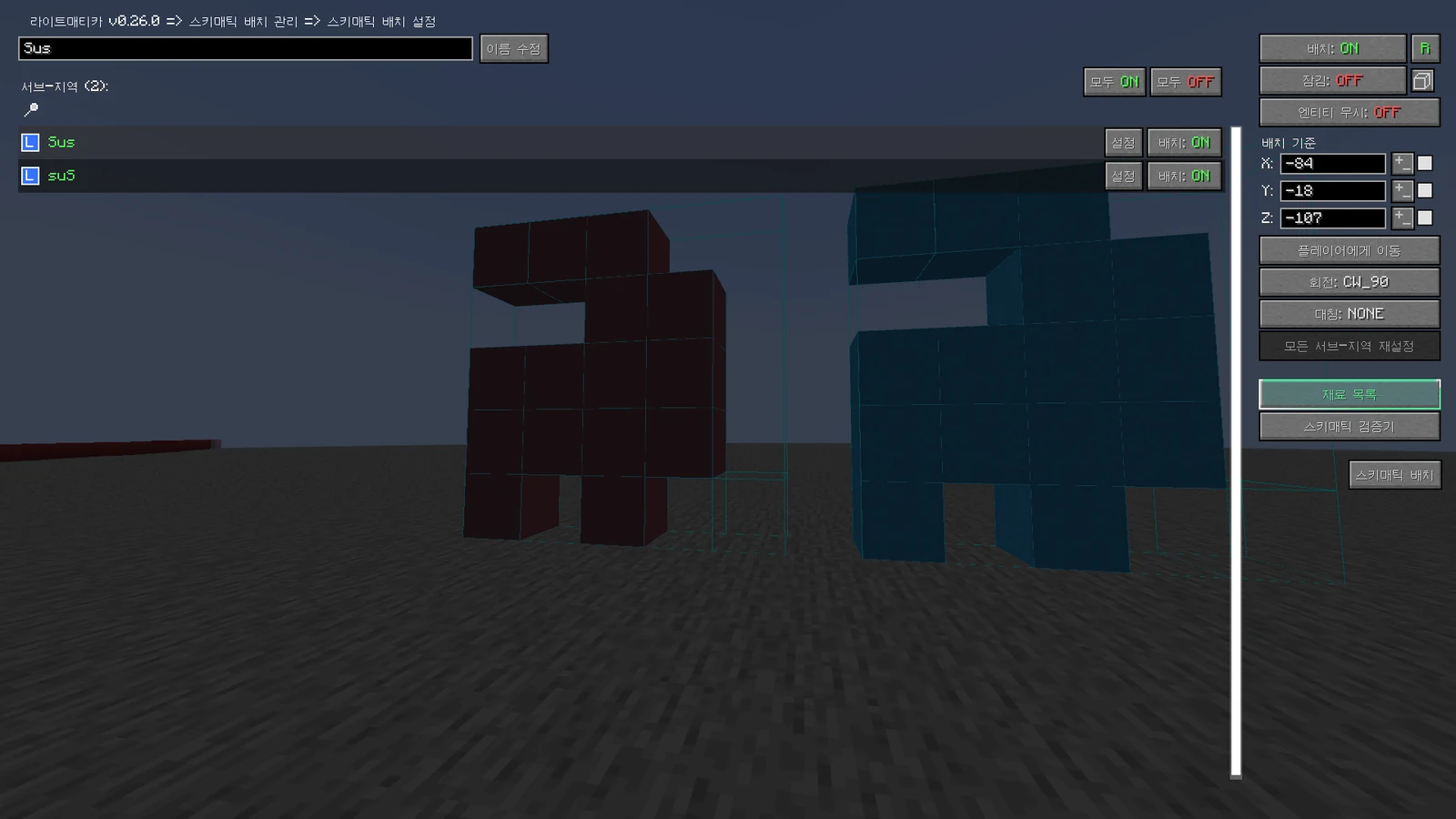
4재료를 모으며 따라 짓기
재료 목록의 새로고침 → 정보 HUD를 켜 필요한 재료를 화면에 표시하세요. 친구와 같은 배치를 보려면 설계도 공유 안내로 이어집니다.
처음 알아 두면 편한 조작
기본 도구는 막대기입니다. 도구를 바꾸려면 M → 설정 메뉴 → 일반 → 도구 아이템을 확인하세요.
M + C는 설정, M + G는 표시 전환, M + T는 도구 켜기·끄기입니다. 버전이나 개인 키 설정에 따라 달라질 수 있으니 작동하지 않으면 Litematica의 Hotkeys에서 확인합니다. 명령어를 입력할 필요는 없습니다.
설계도나 재료가 보이지 않아요
배치가 켜져 있는지와 표시 기능, 배치 좌표를 확인하세요. 큰 설계도의 건축 진행 상태가 이상하면 해당 구역의 청크가 로딩된 상태에서 재료 목록을 새로고침합니다.
다른 인스턴스의 schematics 폴더에 넣으면 목록에 나오지 않습니다. 또한 새 게임 버전에서 만든 파일을 더 오래된 버전에서 열지 못할 수 있습니다. 배치·번역 버튼 이름은 포럼의 예전 화면과 조금 다를 수 있습니다.
홀로그램이 깨지거나 안 보이면 설정 → 비디오 설정 → 셰이더 팩 → 끄기로 비교해 보세요. 제작자도 최신 버전의 셰이더 호환 문제를 안내하고 있습니다.